Перейти на головну Логотип SmartTube APK
Завантажити APK

Завантажити APK-файл SmartTube — стабільна версія v32.10 для Android TV та мобільних пристроїв

Завантажте найновішу версію APK-файлу SmartTube на свій телефон, планшет або телевізор на базі Android. Дивіться YouTube без реклами завдяки SponsorBlock, ручному налаштуванню якості 4K та плеєру, розробленому спеціально для Android TV, Fire TV, Firestick та Google TV.

Остання стабільна версія v32.10 доступна нижче; раніша бета-версія з тим самим номером збережена на сторінці архіву бета-версій для тестування. Завантажте програму й установіть її на Nvidia Shield, Fire TV Stick 4K, Sony Android TV або Chromecast із Google TV.

  • Стабільний v32.10
  • Бета-версія v32.10
  • Розмір 33 MB
  • Android 5.0 or later+
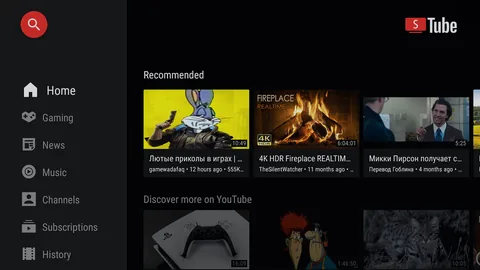
Головний екран SmartTube на Android TV

Чому мільйони користувачів встановлюють SmartTube на Android

SmartTube замінює стандартний додаток YouTube на пристроях Android TV та Firestick. Інтерфейс розроблено спеціально для великих екранів та пультів дистанційного керування, при цьому цей самий APK-файл можна завантажити з браузера будь-якого телефону на базі Android.

Перегляд відео на YouTube без реклами на великому екрані

SmartTube блокує відеорекламу та більшість рекламних оголошень у стрічці новин, завдяки чому ви можете без перерв переглядати навчальні відео, слухати музику та дивитися довгі відео на Android TV.

SponsorBlock, вбудований у телевізійний плеєр

Сегменти спільноти автоматично пропускають спонсорські вступні та заключні ролики. Ця функція працює так само, як і в настільній версії SponsorBlock, але вже у вашому телевізійному додатку.

Виберіть вручну роздільну здатність 1080p, 4K або нижчі бітрейти

Обирайте параметри роздільної здатності та кодеків з урахуванням можливостей вашої мережі Wi-Fi та телевізора. Nvidia Shield та сучасні моделі Fire TV Stick 4K добре обробляють 4K-потоки з високою швидкістю передачі даних за умови стабільного підключення до мережі.

Увійдіть за допомогою свого облікового запису Google

Підключіть свій обліковий запис Google у налаштуваннях додатка, щоб отримати доступ до підписок, плейлистів та історії переглядів на YouTube у SmartTube.

Перегляд веб-сторінок із пріоритетом віддаленого доступу

Рядки пошуку, підписок та каналів оптимізовано для навігації за допомогою хрестоподібної клавіатури на пультах Android TV та Fire TV.

Що таке SmartTube?

SmartTube — це клієнт YouTube з відкритим кодом для пристроїв на базі Android TV, Android-телефонів, Google TV та Fire OS. Юрій Лісков підтримує цей проєкт під назвою SmartTubeNext (часто скорочується до STN). Пакет додатка com.liskovsoft.smartyoutubetv2 — це саме та збірка, яку сьогодні більшість користувачів встановлюють вручну.

Такі пошукові запити, як «smart tube apk», «smarttube apk», «smart youtube» та «smarttube apk download latest version», стосуються одного й того самого медіаплеєра. Більшість користувачів завантажують APK-файл на телефон з Android, а потім встановлюють його на телевізор, Fire TV або Firestick.

SmartTube встановлюється за допомогою файлу APK, оскільки у Google Play на більшості телевізорів цей додаток відсутній. Встановлення з зовнішнього джерела займає кілька хвилин і відкриває доступ до функцій, які в офіційному додатку YouTube часто приховані за підпискою Premium.

SmartTube на Android TV, мобільних пристроях та Firestick

На телевізорах Android TV від Sony, TCL та Hisense програма SmartTube запускається після того, як ви увімкнете невідомі джерела та відкриєте файл APK за допомогою файлового менеджера. На пристроях Google TV, таких як Chromecast з Google TV, порядок встановлення програм з зовнішніх джерел є таким самим.

На телефонах Android відкрийте нашу сторінку завантаження в браузері Chrome, збережіть останню версію APK-файлу та перенесіть його на телевізор за допомогою USB, хмарного сховища або функції «Надіслати файли на телевізор». Користувачам Fire TV Stick слід встановити програму через додаток Downloader.

Ознайомтеся зі спеціальним посібником для Android TV або посібником для Firestick, щоб дізнатися про кроки для конкретної моделі.

  • Nvidia Shield: скористайтеся APK-файлом для ARM64, щоб завантажити найменший стабільний варіант.
  • Chromecast з Google TV: встановіть файловий менеджер, а потім завантажте універсальний APK-файл.
  • Fire TV Stick 4K Max: перед завантаженням файлу увімкніть у програмі Downloader дозвіл на встановлення з невідомих джерел.

Остання версія SmartTube та оновлення

Стабільна версія 32.10 вийшла після бета-версії з тим самим номером і рекомендована для щоденного використання. YouTube регулярно оновлює свою серверну інфраструктуру, тому своєчасне оновлення SmartTube дозволяє уникнути помилок відтворення та проблем із входом у систему.

Встановіть новий APK-файл поверх існуючої версії, щоб зберегти більшість налаштувань. Якщо після оновлення відео не запускається, очистіть кеш SmartTube один раз і спробуйте ще раз, підключившись до Wi-Fi.

Поточна бета-версія має той самий номер, але вийшла раніше за цю стабільну збірку. Порівняйте канали в посібнику «SmartTube: бета-версія проти стабільної версії»; для щоденного перегляду вибирайте стабільну версію.

  • Дві причини для позначки «Не цікавить»: відео вже переглянуто або не подобається.
  • Компенсатор затримки прямих трансляцій повертає відтворення до актуального моменту після затримки чи буферизації.
  • Виправлення помилок відтворення.

Скріншоти застосунку

Проведіть пальцем на мобільному або натисніть на прев'ю, щоб збільшити.

Як встановити APK-файл SmartTube

Завантажте стабільну версію APK, дозвольте програмі-інсталятору встановлювати файли з зовнішніх джерел та запустіть SmartTube з панелі програм.

  1. Завантажити APK-файл

    Відкрийте сторінку завантаження та збережіть універсальну збірку версії 32.10 (розмір приблизно 33 MB).

  2. Дозволити невідомі джерела

    На Android TV перейдіть до «Налаштування» та увімкніть можливість встановлення для вашого файлового менеджера або програми для завантаження. На Firestick увімкніть цю ж опцію в розділі «Параметри розробника».

  3. Запустіть інсталятор

    Відкрийте файл APK у папці «Завантаження» або з USB-накопичувача. Перед тим, як натиснути «Встановити», переконайтеся, що це саме пакет com.liskovsoft.smartyoutubetv2.

  4. Запустити та увійти

    Відкрийте SmartTube, підключіться до Wi-Fi та увійдіть через Google, якщо хочете синхронізувати підписки.

  5. Додати до головної сторінки

    Додайте SmartTube до головного ряду на вашому Android TV або Fire TV, щоб отримати доступ одним натисканням.

Огляд сумісності пристроїв

SmartTube працює на Android TV, Firestick та телефонах з Android. Завантажте додаток на мобільний пристрій, встановіть його на телевізор або завантажте безпосередньо на підтримуване обладнання.

Device / platform SmartTube support Notes
Android TV / Google TV Повна підтримка Sony, TCL, Shield, Chromecast з Google TV, Mi Box
Смартфон / планшет на базі Android Завантажити та встановити з іншого джерела Найкраще підходить для завантаження APK; інтерфейс користувача оптимізовано для телевізорів на смартфонах
Fire TV Stick / Fire TV Cube Встановлення з зовнішнього джерела за допомогою Downloader Дивіться посібник із використання Firestick
Телевізор Samsung на базі Tizen Не рідний Підключіть Fire TV Stick або Android-приставку через HDMI
Телевізор LG webOS Не рідний Підключіть Firestick або Chromecast з Google TV
iPhone / iPad Немає APK-файлу Скористайтеся офіційним додатком YouTube для iOS

Поширені запитання

Чи можу я завантажити SmartTube на свій телефон з Android?
Так. Відкрийте цей сайт у браузері Chrome на своєму телефоні з Android і завантажте останню версію APK-файлу 32.10. Встановіть програму на телефон або перенесіть файл на телевізор через USB, Google Drive або функцію «Надіслати файли на телевізор».
Де можна завантажити APK-файл SmartTube?
Скористайтеся нашою сторінкою завантажень, щоб отримати посилання на стабільну версію 32.10, включаючи збірки для універсальних платформ, ARM64 та ARM32, розміщені на цьому сайті.
Чи працює SmartTube на Firestick?
Так. Встановіть за допомогою програми Downloader після того, як увімкнете невідомі джерела. Повна інструкція наведена на сторінці, присвяченій Firestick.
У чому полягає різниця між SmartTube та Smart YouTube TV?
Вони належать до однієї лінійки проектів. У сучасних версіях використовуються назви SmartTube та SmartTubeNext. Ознайомтеся з посібником з іменування, щоб дізнатися про варіанти пошуку.
Який APK вибрати?
Якщо ви не впевнені, виберіть універсальний APK-файл. На пристроях Nvidia Shield та більшості пристроїв Android TV, випущених у 2018 році та пізніше, виберіть версію ARM64, щоб зменшити розмір файлу.
Чи потрібен мені YouTube Premium?
Ні. SmartTube — це безкоштовний клієнт з відкритим кодом. «Преміум» — це передплата від Google, яка не пов’язана з цим APK-файлом.
Як оновити SmartTube?
Завантажте найновішу стабільну версію APK і встановіть її поверх старої версії. Після запуску перевірте версію в меню «Налаштування» → «Про програму».
Яка найновіша версія SmartTube?
Стабільна версія 32.10 є найновішою. Бета-версія STN 32.10 має той самий номер, але вийшла раніше; для щоденного перегляду використовуйте стабільну версію.
Мені краще використовувати бета-версію SmartTube чи стабільну?
Обирайте стабільну версію 32.10 для щоденного використання Android TV та Firestick. Бета-версія з тим самим номером є ранішою архівною тестовою збіркою. Ознайомтеся з повним порівнянням.

Завантажте SmartTube v32.10

Завантажте останню стабільну версію APK і почніть користуватися YouTube без реклами на Android TV чи Firestick або перенесіть додаток зі свого телефону на Android за лічені хвилини.

Завантажити останню версію APK